9.08.2012
C# ile excel'e veri ekleme
string dosya_adres = @"C:\test\test1.xls"; // dosya yolu
OleDbConnection baglanti = new OleDbConnection("Provider=Microsoft.Jet.OLEDB.4.0;Data Source=" + dosya_adres + ";Extended Properties=Excel 8.0"); // excel dosyasına bağlanıyoruz
baglanti.Open(); // bağlantıyı açıyoruz
string sqlins = "INSERT INTO [Sayfa1$] (ID,ADI,SOYADI) VALUES(1,'MURAT','KIRMIZIGÜL')"; // sql komutunu kullanara excel in ilk hucresine yazdığımız ID,ADI,SOYADI hücrelerin altına eklemeye başlar
OleDbCommand cmd = new OleDbCommand(sqlins, baglanti);
cmd.ExecuteNonQuery();
cmd.Dispose();
baglanti.Close();

8.08.2012
Microsoft Office Professional 2010 Türkçe Full Tek link + Kurulum Ve Orjinalleştirme Resimli Anlatım(Süper Hızlı Link)

Word, PowerPoint® ve Publisher 2010’da fotoğrafları düzenleyin ve geliştirin
Word 2010, PowerPoint 2010 veya Publisher 2010’dan çıkmadan kırpma, parlaklığı ve karşıtlığı denetleme, netleştirme veya bulanıklaştırma ve artistik görsel efektler ekleme işlemlerini yapabileceğiniz kolay kullanılan fotoğraf düzenleme araçlarıyla, belgelerinizin ve sunularınızın görsel etkisini artırın.
Excel® 2010’la mali bilgilerinizi evde ve işyerinde kolayca analiz edin.
Harcamalardaki eğilimleri bir bakışta kolayca vurgulamak için Excel 2010’da Mini Grafikler özelliğini kullanarak küçük grafikler oluşturun. Özet Tablo verilerini dinamik olarak kesimlere ayırıp filtreleyerek tam olarak gerek duyduğunuz verilerin görüntülenmesini sağlamak için Dilimleyicileri ve yalnızca birkaç tıklatmayla verilerinizdeki belirli öğeleri vurgulamak için Koşullu Biçimlendirmeyi kullanın.
Harcamalardaki eğilimleri bir bakışta kolayca vurgulamak için Excel 2010’da Mini Grafikler özelliğini kullanarak küçük grafikler oluşturun. Özet Tablo verilerini dinamik olarak kesimlere ayırıp filtreleyerek tam olarak gerek duyduğunuz verilerin görüntülenmesini sağlamak için Dilimleyicileri ve yalnızca birkaç tıklatmayla verilerinizdeki belirli öğeleri vurgulamak için Koşullu Biçimlendirmeyi kullanın.
Office Web Uygulamalarıyla dosyalarınıza herhangi bir yerden erişin, onları düzenleyin ve paylaşın
Ofis dışındayken bile işlerin yapılmasını sağlayın. Office 2010 masaüstü uygulamalarında belgeleri oluşturun, sonra bunları kolayca çevrimiçi ortamda Windows Live® SkyDrive™ hizmetine gönderin; böylece Office Web Uygulamalarını kullanarak Internet erişiminiz olan hemen her yerden bu belgelere erişebilir, bunları görüntüleyebilir ve düzenleyebilirsiniz.*
Ofis dışındayken bile işlerin yapılmasını sağlayın. Office 2010 masaüstü uygulamalarında belgeleri oluşturun, sonra bunları kolayca çevrimiçi ortamda Windows Live® SkyDrive™ hizmetine gönderin; böylece Office Web Uygulamalarını kullanarak Internet erişiminiz olan hemen her yerden bu belgelere erişebilir, bunları görüntüleyebilir ve düzenleyebilirsiniz.*
Publisher 2010’da yazdırma işlemini basitleştirin ve düzenleyin
Yazdırma ayarlarıyla çalışırken yaptığınız değişikliklerin etkisini anında gösteren Publisher 2010’un geliştirilmiş yazdırma deneyimiyle, istediğiniz sonuçları ilk denemede elde edin. Yayının tam doğru göründüğünden emin olmak için aynı anda belgenin hem arkasını hem de önünü görebileceğiniz gibi, kağıdın “içinden” arka yüzünün de önizlemesini görüntüleyebilirsiniz.
Yazdırma ayarlarıyla çalışırken yaptığınız değişikliklerin etkisini anında gösteren Publisher 2010’un geliştirilmiş yazdırma deneyimiyle, istediğiniz sonuçları ilk denemede elde edin. Yayının tam doğru göründüğünden emin olmak için aynı anda belgenin hem arkasını hem de önünü görebileceğiniz gibi, kağıdın “içinden” arka yüzünün de önizlemesini görüntüleyebilirsiniz.
Access® 2010’la kısa sürede birinci sınıf bir veritabanı oluşturun
Bilgi toplama ve rapor oluşturma işlemlerini her zamankinden daha kolay gerçekleştirmek için önceden oluşturulmuş Access 2010 şablonlarıyla çalışmaya başlayın veya topluluğun gönderdiği şablonlar arasından seçim yapıp bunları projenizin özel gereksinimlerine göre özelleştirin.
Bilgi toplama ve rapor oluşturma işlemlerini her zamankinden daha kolay gerçekleştirmek için önceden oluşturulmuş Access 2010 şablonlarıyla çalışmaya başlayın veya topluluğun gönderdiği şablonlar arasından seçim yapıp bunları projenizin özel gereksinimlerine göre özelleştirin.
Outlook® 2010’la e-posta sohbetlerinizin denetimi sizde olsun
Outlook 2010’da, tek bir tıklatmayla uzun e-posta alışverişlerini sıkılaştırmanızı, kategorilere ayırmanızı, hatta yoksaymanızı sağlayan Konuşma Görünümü özelliğiyle, e-postanızı kolayca izleyin ve yönetin.
Outlook 2010’da, tek bir tıklatmayla uzun e-posta alışverişlerini sıkılaştırmanızı, kategorilere ayırmanızı, hatta yoksaymanızı sağlayan Konuşma Görünümü özelliğiyle, e-postanızı kolayca izleyin ve yönetin.
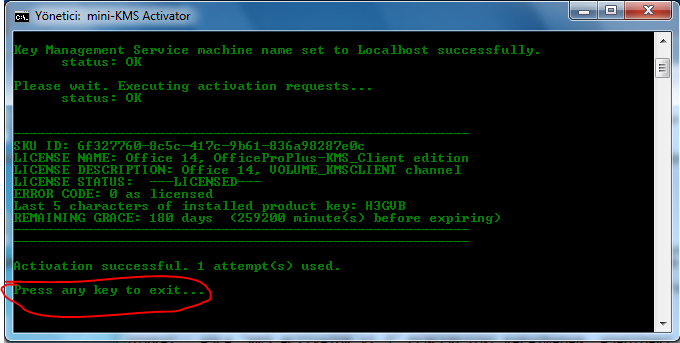
Resimli ANLATIM


install uninstall KmService tıklayın


600 MB

-----------------------------------------------------------------------------------------------

7.08.2012
Visual Studio 2012 full indir
Visual Studio 2012 RC & hoşgeldiniz. NET Framework 4.5 RC!
- Visual Studio 2012 RC Benioku
- . NET Framework 4.5 RC Benioku
- Team Foundation Server 2012 RC Benioku
- Microsoft Yardım Viewer 2.0 (RC) Benioku
- Uygunluk
Destek ve raporlama konularında Başlarken
- MSDN Forum - Microsoft MVP ve ürün ekip üyeleri de dahil olmak üzere, bu ön sürüm yazılım kullanıyorsanız toplum içinde başkaları ile etkileşim için
- Microsoft Connect - rapor ve diğerleri tarafından bildirilen sorunlar için sorunları, arama izlemek ve olası cevaplar bulmak için
- Microsoft Destek - Microsoft destek uzmanları (İngilizce, Fransızca, Almanca, İspanyolca, Portekizce, Japonca, Çince, Geleneksel Çince ve Korece mevcuttur) gelen yardımla destek almak için:
Visual Studio 2012 RC ile Canlı git. NET Framework 4.5 RC
5.08.2012
Flash Bellekten Format Atmak
Microsoftun yaptığı bir yazlım sayesinde artık çok kolay bir şekilde windowsu USB bellekten kurabileceğiz.
Yapılması gereken şey işletim sisteminin imajını (.iso) oluşturmak ve programı kurup çalıştırdıktan sonra iso dosyasını seçerek yönergeleri uygulamak. Son olarakda Birkaç bios ayarı yaparak (USB'den boot) pc nize oldukça hızlı bir şekilde format atabilirsiniz.
Önemli Not: Flash belleğinizdeki bilgilerin yedeğini alın çünkü bu işlem sırasında usb belleğiniz biçimlendirilecektir
Windows 7 USB/DVD Download Tool
17.07.2012
Google da üst sıralara nasıl çıkılır?
Daha önce yalnızca bir ipucu vermiştim şimdi çok geniş bir döküman eşliğinde sitenizi google'da nasıl üst sıralara çıkarabileceğinizi anlatmaya çalışacağım..
Öncelikle yepyeni bir siteniz varsa google'a eklemek için;
http://www.google.com/addurl.html adresini kullanabilirsiniz..
Daha sonra META Taglar çok önemlidir.O yüzden öncelikle bu konuya değinelim..
Örnek ;
Öncelikle yepyeni bir siteniz varsa google'a eklemek için;
http://www.google.com/addurl.html adresini kullanabilirsiniz..
Daha sonra META Taglar çok önemlidir.O yüzden öncelikle bu konuya değinelim..
Örnek ;
Kod:
META http-equiv="content-type" content="text/html; charset=windows-1254"> META http-equiv="content-type" content="text/html; charset=ISO-8859-9"> META name="description" content="___Site Baslik Aciklamasi___"> meta name="keywords" content="___Anahtar Kelimeler___"> META NAME="rating" CONTENT="general"> META NAME="abstract" CONTENT="security"> META NAME="robots" CONTENT="all"> META NAME=googlebot CONTENT="Index, Follow"> META NAME=robots CONTENT="Index, Follow"> meta name="distribution" content="global">Bu kodları sitenizin tagları arasına ekleyin.Değiştirmeniz gereken kısımlar sadece ___Site Baslik Aciklamasi___ ve ___Anahtar Kelimeler___ Eğer sağlıklı sonuçlar elde etmek isterseniz site başlık açıklaması 80 karakterden uzun olmamalı, Anahtar kelimeler en fazla 20 tane olmalı, aynı sözcük tekrarlanmamalı, eğer anahtar kelime 20 yetmez derseniz maksimum 500 karekter olmalı..
Gelelim google webmaster paneline..
www.google.com/webmasters/sitemaps bu adresten google bilgilerinizle giriş yaptıktan sonra (bir gmail hesabı gibi bir giriş şifreniz olması gerekmektedir.)
Daha sonra add site'den sitenizi ekleyebilirsiniz..
Ekleme işleminden sonra verify işlemini az bir ingilizce ile yapabilirsiniz.Gecenin bu saatinde çok fazla detaya inemiyorum özür dilerim.
P.s : yeterli ingilizcesi olmayan hiç kimsede webmasterlığa bulaşmasın.En azından sitem üstte görünsün diye stres yapmasın..
Site Map Yaratma
http://www.xml-sitemaps.com/ adresinden xml site haritası çıkarabilirsiniz.
Siteye girip start butonuna bastığınız anda sitenizi taramaya alacaktır.
Tarama işlemi geniş içerikli sitelerde biraz uzun sürebilmektedir.
BU ARADA İLK BAŞTA BAHSETTİĞİMİZ META OLAYINDAKİ KEYWORDS'LER SİTENİZLE İLGİLİ İÇERİKLERİ ANLATSIN AZ AMA ÖZ OLSUN KARMAŞIK KEYWORDSLER ROBOTLARIN DOĞRU ÇALIŞMASINI ENGELLER.BELKİDE SPAM OLARAK ALGILAYIP SİTENİZE UĞRAMADAN GİDERLER..
Tarama bittiği zaman oluşturulan site map'inizi download ediniz..
Bu dosyaları bilgisayarınıza download ettikten sonra sitemap.xml ve urllist.txt dosyalarını ana klasöre ( kök dizin-www klasörüne ) upload
edin.
Aynı zamanda bu tarama sonucu sitenizde bulunan hatalarıda gözleriniz önüne serecek.Ayrıca sitenizdeki hataları
denetlemek için http://validator.w3.org/ adresinide kullanabilirsiniz.
==> Şimdi google webmaster anasayfadaki hesaba dönüp " Add a sitemap " linkine tıklayabiliriz.
Bundan sonra google webmaster sayfalarındaki yörüngeleri izleyerek gerekli işlemleri yapabilirsiniz.Bu işlemlere daha bir çok şey ekleyebiliriz.Ama bu döküman sitenizin google'da sağlıklı olarak yer almasını sağlayacaktır.
28.06.2012
Access ile Asp.net'te Üyelik Sistemi
Asp.net ile hazırlamış olduğumuz sitelerimizde kullanabileceğimiz üyelik sisteminin access veritabanı kullanılarak hazırlanmış versiyonu. Bunu daha önce sql server ile kullanıyorduk. Ancak sql server kullanınca hem boyutu büyük oluyor hem de her yerde sql server desteği olmuyordu. Bunu düşünen Microsoft bu sistemi access veritabanı ile hazırlamış.
Peki bunu projemizde nasıl kullanacağız?
Sql server ile hazırlanmış üyelik sistemini nasıl kullanıyorsak aynı adımlar bunun içinde geçerli.

Yandaki gibi projemize gereken dosyaları ekliyoruz. Bunlar hazır olarak gelen ASPNet.mdb veritabanı, Bin klasörü içindeki dll dosyamız ve bu sistemde kullanılan veritabanı bağlantıları sağlayan ve ayarları tutan web.config dosyası. Web config dosyası olarak bunu kullanıp, üzerine gereken eklemeleri kendimiz yapabiliyoruz. Web.config de sadece fazla olarak bu sistemin ayar kodları var.

Projemizi yukarıda ki gibi hazırladıktan sonra Website sekmesiden ASP.Net Configuration Sekmesini seçip açılan ekranda Provider sekmesi seçip kullanacağımız Access Provider`ı seçeceğiz.

Önce yukarıda ki gibi gelen ekrandan alttaki sekmeyi seçiyoruz.

Daha sonra yukarıda ki gibi AccessRoleProvider sekmesini işaretliyoruz.
Artık üyelik si,stemiz hazır hale geldi ve projemizde kullanmaya başlayabiiriz. Kullanıcı ekleme, rolleri yönetme işlemlerini yapabiliriz. Bunu içinde Security sekmesini seçip oradan bu işlemleri gerçekleştirebiliriz. Aşağıdaki gibi.

Projemize böylece sistemi entegre ettik. Bundan sonra bir sorun olmadan kullanabiliriz.
Projede kullanacağımız AccessProvider.dll, veritabanı ve web.config dosyasına buradanulaşabilirsiniz.
Kolay Gelsin. İyi Çalışmalar!
Peki bunu projemizde nasıl kullanacağız?
Sql server ile hazırlanmış üyelik sistemini nasıl kullanıyorsak aynı adımlar bunun içinde geçerli.
Yandaki gibi projemize gereken dosyaları ekliyoruz. Bunlar hazır olarak gelen ASPNet.mdb veritabanı, Bin klasörü içindeki dll dosyamız ve bu sistemde kullanılan veritabanı bağlantıları sağlayan ve ayarları tutan web.config dosyası. Web config dosyası olarak bunu kullanıp, üzerine gereken eklemeleri kendimiz yapabiliyoruz. Web.config de sadece fazla olarak bu sistemin ayar kodları var.
Projemizi yukarıda ki gibi hazırladıktan sonra Website sekmesiden ASP.Net Configuration Sekmesini seçip açılan ekranda Provider sekmesi seçip kullanacağımız Access Provider`ı seçeceğiz.
Önce yukarıda ki gibi gelen ekrandan alttaki sekmeyi seçiyoruz.
Daha sonra yukarıda ki gibi AccessRoleProvider sekmesini işaretliyoruz.
Artık üyelik si,stemiz hazır hale geldi ve projemizde kullanmaya başlayabiiriz. Kullanıcı ekleme, rolleri yönetme işlemlerini yapabiliriz. Bunu içinde Security sekmesini seçip oradan bu işlemleri gerçekleştirebiliriz. Aşağıdaki gibi.
Projemize böylece sistemi entegre ettik. Bundan sonra bir sorun olmadan kullanabiliriz.
Projede kullanacağımız AccessProvider.dll, veritabanı ve web.config dosyasına buradanulaşabilirsiniz.
Kolay Gelsin. İyi Çalışmalar!
21.06.2012
Adobe Photoshop CS5 32 Bit ve 64 Bit Crack indir
Cs5 hala photoshop serisinin en popüler versiyonu.Ancak adobe photoshop cs5'i kırmak pek kolay değil.Zamanında birçok yöntem denemiştim, lakin hepsi bir noktada patlak veriyor.
Sitemizde yayınlanan 1 GB'lık Adobe Photoshop Cs5 dosyasının içinde 32 bit crack mevcuttu, fakat bu crack malesef 64 bit işletim sistemlerde işe yaramıyormuş.Bende kısa bir araştırma yaptıktan sonra, sitemde 64 bit crack dosyasını yayınlamak istedim.Ayrıca Photoshop Cs5 konusunda dosya indirenler üzülmesinler, 32 ve 64 bit crack o dosyanın içinede dahil edilmiştir.Bu crack dosyası asla virüs içermez.Bu yüzden içiniz rahat olsun.Crack dosyası "amtlib.dll" isimli bir dll dosyasıdır.
Dosya içinde 32 bit ve 64 bit için gerekli olan 2 adet dll dosyası bulunmaktadır.Sisteminize uygun olan dll dosyasını, photoshop cs5'in kurulu olduğu klasöre atmanız yeterli.Dll dosyasını atacağınız yer C:/Program Files/Adobe/Adobe Photoshop CS5
Kaydol:
Kayıtlar (Atom)